Domain tldomain.de kaufen?
Wir ziehen mit dem Projekt
tldomain.de um.
Sind Sie am Kauf der Domain
tldomain.de interessiert?
domain@kv-gmbh.de · 0541-91531010
Domain tldomain.de kaufen?
Warum zeigt die Mail-App von iOS meine E-Mails nicht an?
Es gibt verschiedene mögliche Gründe, warum die Mail-App von iOS keine E-Mails anzeigt. Es könnte sein, dass die E-Mail-Konten nicht richtig eingerichtet sind oder dass es Probleme mit der Internetverbindung gibt. Es ist auch möglich, dass die E-Mails in einem anderen Ordner oder im Spam-Ordner landen. Es kann hilfreich sein, die Einstellungen der Mail-App zu überprüfen und sicherzustellen, dass alle Konten korrekt konfiguriert sind. **
Kann man iOS auf einem Android-Smartphone installieren?
Nein, es ist nicht möglich, iOS auf einem Android-Smartphone zu installieren. iOS ist das Betriebssystem, das von Apple entwickelt wurde und ausschließlich auf Apple-Geräten wie dem iPhone verwendet werden kann. Android hingegen ist das Betriebssystem, das von Google entwickelt wurde und auf einer Vielzahl von Smartphone-Marken verwendet wird. **


Ähnliche Suchbegriffe für Meine-Smartphone-Anleitung-für-iOS
Top-Angebote
Produkte zum Begriff Meine-Smartphone-Anleitung-für-iOS:
-
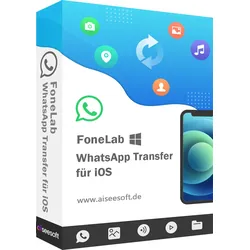
Aiseesoft WhatsApp Transfer für iOSWhatsApp schnell zwischen iOS-Geräten übertragen dank Aiseesoft WhatsApp Transfer für iOS. Sichern und Wiederherstellen von WhatsApp auf dem Computer und dem neuen iPhone. Exportieren Sie WhatsApp-Chats in CSV und HTML zur Ansicht. Direktes Übertragen von WhatsApp zwischen iOS-Geräten mit Aiseesoft WhatsApp Transfer für iOS Sie haben ein neues iPhone und möchten alte WhatsApp-Chats auf das neue iPhone übertragen? Aiseesoft WhatsApp Transfer für iOS ist die richtige Wahl. Es kann einfach WhatsApp-Daten zwischen iOS-Geräten (iPhone 13, 12, 11, XS, XR, 8, etc.) übertragen. Alle WhatsApp-Daten, einschließlich Chat-Nachrichten und Anhänge (Fotos, Audio, Videos und Kontakte) können mit einem Klick von einem iPhone auf ein anderes iPhone übertragen werden. WhatsApp mühelos sichern und wiederherstellen dank Aiseesoft WhatsApp Transfer für iOS Besser als die offizielle Backup-Lösung von WhatsApp, Aiseesoft WhatsApp Transfer für iOS Software kann jede Backup-Datei vom iPhone auf den Computer separat ohne Überschreiben zu halten. Alle WhatsApp-Daten sind sicher mit der verschlüsselten Backup-Unterstützung von dieser Software gespeichert. Während der Wiederherstellung des Backups auf iPhone oder Computer für die weitere Verwendung, können Sie ausgewählte oder die gesamte WhatsApp-Backup in einer idealen Weise zu sehen und wiederherzustellen. Exportieren Sie WhatsApp Chats auf die flexibelste Weise Aiseesoft WhatsApp Transfer für iOS kann alle Ihre Anforderungen an den Export von WhatsApp-Chats erfüllen. Sie können alle oder einen WhatsApp-Chat in HTML exportieren und alle Unterhaltungen von einem Freund zu einem anderen Freund direkt lesen. Sie können auch WhatsApp-Nachrichten im CSV-Format exportieren und als Protokolldatei anzeigen. Egal, welchen Weg Sie wählen, WhatsApp Transfer für iOS Programm ist immer die beste Wahl. Entdecken Sie weitere Highlights von Aiseesoft WhatsApp Transfer für iOS 100% sicher Alle Sicherungsdateien werden lokal auf dem Computer und nicht in der Cloud gespeichert. Mit dieser Software müssen Sie sich keine Sorgen über einen Datenverlust machen. Behalten Sie jede Sicherung Jede WhatsApp-Sicherungsdatei wird einzeln aufbewahrt. Sowohl vorherige als auch aktuelle Sicherungsdateien werden ohne Überschreiben gespeichert. Vorschau Backup-Datei Besser als WhatsApp, diese WhatsApp-Transfer-Software ermöglicht es Ihnen, eine Vorschau der Backup-Daten zur Bestätigung, bevor Sie es wiederherstellen. Ausgewählte oder alle wiederherstellen Verglichen mit der erzwungenen Wiederherstellung von der gesamten WhatsApp-Sicherung offiziell, ist dieses Tool freundlich, damit Sie bestimmte oder alle Elemente frei wählen. So einfach funktioniert Aiseesoft WhatsApp Transfer für iOS Übertragung zwischen iOS-Geräten Schritt 1. Wählen Sie WhatsApp Transfer Starten Sie FoneLab auf Ihrem Computer. Wählen Sie WhatsApp Transfer in der Hauptschnittstelle. Schritt 2. Verbinden Sie iOS-Geräte mit dem PC Wählen Sie Gerät-zu-Gerät-Transfer und schließen Sie dann die USB-Kabel an, um die Quell- und Ziel-iPhone-Geräte mit dem PC zu verbinden. Schritt 3. Übertragen Sie WhatsApp von iPhone zu iPhone Klicken Sie auf die Schaltfläche Übertragung starten, um mit der Übertragung von WhatsApp-Nachrichten und Anhängen von iPhone zu iPhone zu beginnen. Backup von iOS auf den Computer Schritt 1. WhatsApp Transfer auswählen Starten Sie erneut FoneLab auf Ihrem PC und wählen Sie WhatsApp Transfer in der Hauptschnittstelle. Schritt 2. Verbinden Sie das iOS-Gerät mit dem Computer Wählt Backup. Dann schließen Sie Ihr iPhone mit einem USB-Kabel an den Computer an und die Software wird Ihr Gerät schnell erkennen. Schritt 3. WhatsApp auf dem Computer sichern Legen Sie das Ziel für die WhatsApp-Backup-Datei auf Ihrem Computer fest und klicken Sie auf Backup starten, um WhatsApp-Daten vom iPhone auf den Computer zu kopieren. iPhone Whatsapp auf dem Computer sichern Backup auf iOS/Computer wiederherstellen Schritt 1. Wählen Sie WhatsApp Transfer Starten Sie FoneLab auf Ihrem Computer, und wählen Sie WhatsApp Transfer. Schritt 2. WhatsApp Backup-Datei auswählen Wählen Sie Wiederherstellen, um die lokale WhatsApp-Datei automatisch zu laden oder die ausgewählte Sicherungsdatei, indem Sie auf Lokale Datei importieren klicken. Schritt 3. WhatsApp anzeigen und wiederherstellen Nachdem dieses Tool die Sicherungsdatei analysiert hat, können Sie die Details anzeigen. Um zu exportieren, klicken Sie einfach auf Auf Gerät wiederherstellen oder Auf PC wiederherstellen. Systemanforderungen von Aiseesoft WhatsApp Transfer für iOS Unterstützte Betriebssysteme: Windows 10/8.1/8/7 iOS: iOS 15, iOS 14, iOS 13, iOS 12, iOS 11, iOS 10.3, iOS 10 CPU: 1GHz Intel/AMD CPU oder höher RAM: 1GB RAM oder mehr Festplattenspeicher: 200 MB und mehr freier Speicherplatz Unterstützte Geräte iPhone 13 Pro Max/13 Pro/13/13 mini, iPhone SE 3/2/1, iPhone 12 Pro Max/12 Pro/12 mini/12, iPhone 11 Pro Max/11 Pro/11, iPhone XS/XS Max/XR/X, iPhone 8 Plus...45,95 €*Versand: 0,00 €Sichere Weiterleitung zum Anbieter
-
Bruckmeier, Gabriele: Meine Smartphone-Anleitung für iOS / iPhone - Smartphonekurs für Senioren (Kursbuch Version iPhone) - Das Kursbuch für Apple iPhones / iOSMeine Smartphone-Anleitung für iOS / iPhone - Smartphonekurs für Senioren (Kursbuch Version iPhone) - Das Kursbuch für Apple iPhones / iOS , Die leicht verständliche Smartphone-Anleitung: Das Buch zum Kurs oder zum Selbstlernen , Servopumpen > Sportfederung , Erscheinungsjahr: 20201201, Produktform: Kartoniert, Autoren: Bruckmeier, Gabriele, Seitenzahl/Blattzahl: 108, Keyword: IOS; app; handy; iphone; messenger; senioren; smartphone, Fachschema: Datenverarbeitung / Anwendungen / Betrieb, Verwaltung, Fachkategorie: Unternehmensanwendungen, Thema: Orientieren, Warengruppe: HC/Anwendungs-Software, Fachkategorie: Organizer- , Kalendersoftware, Apps, Thema: Verstehen, Text Sprache: ger, UNSPSC: 49019900, Warenverzeichnis für die Außenhandelsstatistik: 49019900, Verlag: BILDNER Verlag, Verlag: BILDNER Verlag, Verlag: BILDNER Verlag GmbH, Länge: 226, Breite: 155, Höhe: 17, Gewicht: 362, Produktform: Kartoniert, Genre: Mathematik/Naturwissenschaften/Technik/Medizin, Genre: Mathematik/Naturwissenschaften/Technik/Medizin, Herkunftsland: DEUTSCHLAND (DE), Katalog: deutschsprachige Titel, Katalog: Gesamtkatalog, Katalog: Kennzeichnung von Titeln mit einer Relevanz > 30, Katalog: Lagerartikel, Book on Demand, ausgew. Medienartikel, Relevanz: 0070, Tendenz: +1, Unterkatalog: AK, Unterkatalog: Bücher, Unterkatalog: Hardcover, Unterkatalog: Lagerartikel,19,90 €*Versand: 0,00 €Sichere Weiterleitung zum Anbieter



-
Welche Mail App für iOS?
Welche Mail App für iOS ist die beste für dich? Es gibt viele Optionen wie Apple Mail, Gmail, Outlook, Spark und viele mehr. Jede App hat ihre eigenen Vor- und Nachteile, daher ist es wichtig zu überlegen, welche Funktionen dir am wichtigsten sind. Möchtest du eine benutzerfreundliche Oberfläche, starke Sicherheitsfunktionen, eine gute Integration mit anderen Apps oder etwas anderes? Es kann hilfreich sein, verschiedene Apps auszuprobieren, um diejenige zu finden, die am besten zu deinen Bedürfnissen passt. **
-
Wie erstelle ich eine benutzerfreundliche Online-Anleitung für mein Produkt? Wie kann ich sicherstellen, dass meine Online-Anleitung für alle Benutzer leicht zugänglich ist?
1. Verwende klare und verständliche Sprache in deiner Anleitung, um sie benutzerfreundlich zu gestalten. 2. Füge Bilder, Videos oder interaktive Elemente hinzu, um den Inhalt visuell ansprechend zu gestalten. 3. Stelle sicher, dass deine Online-Anleitung auf verschiedenen Geräten und Browsern gut lesbar ist und leicht gefunden werden kann. **
-
Wie erstelle ich einen Blog Anleitung?
Um einen Blog zu erstellen, benötigst du zunächst eine Plattform wie WordPress oder Blogger. Danach musst du eine Domain und einen Hosting-Service auswählen. Anschließend kannst du das Design deines Blogs anpassen und mit dem Erstellen von Inhalten beginnen. Vergiss nicht, regelmäßig zu posten und deine Leser zu interagieren, um eine engagierte Community aufzubauen. Hast du bereits eine Idee für deinen Blog? **
-
Wo finde ich meine E Mail Server?
Um deine E-Mail-Server-Informationen zu finden, musst du dich in dein E-Mail-Konto einloggen. In den Einstellungen deines E-Mail-Kontos findest du normalerweise die Informationen zu deinem E-Mail-Server. Alternativ kannst du auch deinen Internetdienstanbieter kontaktieren, um die E-Mail-Server-Informationen zu erhalten. Es ist wichtig, die richtigen E-Mail-Server-Einstellungen zu haben, um E-Mails korrekt senden und empfangen zu können. Stelle sicher, dass du die Informationen sorgfältig notierst, um Probleme mit deinem E-Mail-Konto zu vermeiden. **


Wie wähle ich das beste E-Mail-Hosting für meine geschäftlichen Anforderungen aus?
1. Überprüfe die Zuverlässigkeit und den Ruf des E-Mail-Hosting-Anbieters. 2. Berücksichtige die benötigten Funktionen wie Speicherplatz, Sicherheit und Support. 3. Vergleiche die Preise und wähle das Angebot, das am besten zu deinen geschäftlichen Anforderungen passt. **
Wie erstelle ich eine benutzerfreundliche Anleitung für meine neueste Erfindung?
1. Verwende klare und verständliche Sprache, um die Schritte einfach zu erklären. 2. Nutze Bilder oder Diagramme, um komplexe Prozesse zu veranschaulichen. 3. Teste die Anleitung mit verschiedenen Personen, um sicherzustellen, dass sie leicht verständlich ist. **
Top-Angebote
Produkte zum Begriff Meine-Smartphone-Anleitung-für-iOS:
-
Meine Smartphone-Anleitung für iOS / iPhone – Smartphonekurs für Senioren (Kursbuch Version iPhone) – Das Kursbuch für Apple iPhones / iOS, GebundeneMeine Smartphone-anleitung Für Ios / Iphone – Smartphonekurs Für Senioren (kursbuch Version Iphone) – Das Kursbuch Für Apple Iphones / Ios, Gebundene Ausgabe Von Gabriele Bruckmeier, Bildner Verlag, 978-3-8328-0399-5, Seitenanzahl: 10819,90 €*Versand: 0,00 €Sichere Weiterleitung zum Anbieter
-
Aiseesoft WhatsApp Transfer für iOSWhatsApp schnell zwischen iOS-Geräten übertragen dank Aiseesoft WhatsApp Transfer für iOS. Sichern und Wiederherstellen von WhatsApp auf dem Computer und dem neuen iPhone. Exportieren Sie WhatsApp-Chats in CSV und HTML zur Ansicht. Direktes Übertragen von WhatsApp zwischen iOS-Geräten mit Aiseesoft WhatsApp Transfer für iOS Sie haben ein neues iPhone und möchten alte WhatsApp-Chats auf das neue iPhone übertragen? Aiseesoft WhatsApp Transfer für iOS ist die richtige Wahl. Es kann einfach WhatsApp-Daten zwischen iOS-Geräten (iPhone 13, 12, 11, XS, XR, 8, etc.) übertragen. Alle WhatsApp-Daten, einschließlich Chat-Nachrichten und Anhänge (Fotos, Audio, Videos und Kontakte) können mit einem Klick von einem iPhone auf ein anderes iPhone übertragen werden. WhatsApp mühelos sichern und wiederherstellen dank Aiseesoft WhatsApp Transfer für iOS Besser als die offizielle Backup-Lösung von WhatsApp, Aiseesoft WhatsApp Transfer für iOS Software kann jede Backup-Datei vom iPhone auf den Computer separat ohne Überschreiben zu halten. Alle WhatsApp-Daten sind sicher mit der verschlüsselten Backup-Unterstützung von dieser Software gespeichert. Während der Wiederherstellung des Backups auf iPhone oder Computer für die weitere Verwendung, können Sie ausgewählte oder die gesamte WhatsApp-Backup in einer idealen Weise zu sehen und wiederherzustellen. Exportieren Sie WhatsApp Chats auf die flexibelste Weise Aiseesoft WhatsApp Transfer für iOS kann alle Ihre Anforderungen an den Export von WhatsApp-Chats erfüllen. Sie können alle oder einen WhatsApp-Chat in HTML exportieren und alle Unterhaltungen von einem Freund zu einem anderen Freund direkt lesen. Sie können auch WhatsApp-Nachrichten im CSV-Format exportieren und als Protokolldatei anzeigen. Egal, welchen Weg Sie wählen, WhatsApp Transfer für iOS Programm ist immer die beste Wahl. Entdecken Sie weitere Highlights von Aiseesoft WhatsApp Transfer für iOS 100% sicher Alle Sicherungsdateien werden lokal auf dem Computer und nicht in der Cloud gespeichert. Mit dieser Software müssen Sie sich keine Sorgen über einen Datenverlust machen. Behalten Sie jede Sicherung Jede WhatsApp-Sicherungsdatei wird einzeln aufbewahrt. Sowohl vorherige als auch aktuelle Sicherungsdateien werden ohne Überschreiben gespeichert. Vorschau Backup-Datei Besser als WhatsApp, diese WhatsApp-Transfer-Software ermöglicht es Ihnen, eine Vorschau der Backup-Daten zur Bestätigung, bevor Sie es wiederherstellen. Ausgewählte oder alle wiederherstellen Verglichen mit der erzwungenen Wiederherstellung von der gesamten WhatsApp-Sicherung offiziell, ist dieses Tool freundlich, damit Sie bestimmte oder alle Elemente frei wählen. So einfach funktioniert Aiseesoft WhatsApp Transfer für iOS Übertragung zwischen iOS-Geräten Schritt 1. Wählen Sie WhatsApp Transfer Starten Sie FoneLab auf Ihrem Computer. Wählen Sie WhatsApp Transfer in der Hauptschnittstelle. Schritt 2. Verbinden Sie iOS-Geräte mit dem PC Wählen Sie Gerät-zu-Gerät-Transfer und schließen Sie dann die USB-Kabel an, um die Quell- und Ziel-iPhone-Geräte mit dem PC zu verbinden. Schritt 3. Übertragen Sie WhatsApp von iPhone zu iPhone Klicken Sie auf die Schaltfläche Übertragung starten, um mit der Übertragung von WhatsApp-Nachrichten und Anhängen von iPhone zu iPhone zu beginnen. Backup von iOS auf den Computer Schritt 1. WhatsApp Transfer auswählen Starten Sie erneut FoneLab auf Ihrem PC und wählen Sie WhatsApp Transfer in der Hauptschnittstelle. Schritt 2. Verbinden Sie das iOS-Gerät mit dem Computer Wählt Backup. Dann schließen Sie Ihr iPhone mit einem USB-Kabel an den Computer an und die Software wird Ihr Gerät schnell erkennen. Schritt 3. WhatsApp auf dem Computer sichern Legen Sie das Ziel für die WhatsApp-Backup-Datei auf Ihrem Computer fest und klicken Sie auf Backup starten, um WhatsApp-Daten vom iPhone auf den Computer zu kopieren. iPhone Whatsapp auf dem Computer sichern Backup auf iOS/Computer wiederherstellen Schritt 1. Wählen Sie WhatsApp Transfer Starten Sie FoneLab auf Ihrem Computer, und wählen Sie WhatsApp Transfer. Schritt 2. WhatsApp Backup-Datei auswählen Wählen Sie Wiederherstellen, um die lokale WhatsApp-Datei automatisch zu laden oder die ausgewählte Sicherungsdatei, indem Sie auf Lokale Datei importieren klicken. Schritt 3. WhatsApp anzeigen und wiederherstellen Nachdem dieses Tool die Sicherungsdatei analysiert hat, können Sie die Details anzeigen. Um zu exportieren, klicken Sie einfach auf Auf Gerät wiederherstellen oder Auf PC wiederherstellen. Systemanforderungen von Aiseesoft WhatsApp Transfer für iOS Unterstützte Betriebssysteme: Windows 10/8.1/8/7 iOS: iOS 15, iOS 14, iOS 13, iOS 12, iOS 11, iOS 10.3, iOS 10 CPU: 1GHz Intel/AMD CPU oder höher RAM: 1GB RAM oder mehr Festplattenspeicher: 200 MB und mehr freier Speicherplatz Unterstützte Geräte iPhone 13 Pro Max/13 Pro/13/13 mini, iPhone SE 3/2/1, iPhone 12 Pro Max/12 Pro/12 mini/12, iPhone 11 Pro Max/11 Pro/11, iPhone XS/XS Max/XR/X, iPhone 8 Plus...45,95 €*Versand: 0,00 €Sichere Weiterleitung zum Anbieter
-
Bruckmeier, Gabriele: Meine Smartphone-Anleitung für iOS / iPhone - Smartphonekurs für Senioren (Kursbuch Version iPhone) - Das Kursbuch für Apple iPhones / iOSMeine Smartphone-Anleitung für iOS / iPhone - Smartphonekurs für Senioren (Kursbuch Version iPhone) - Das Kursbuch für Apple iPhones / iOS , Die leicht verständliche Smartphone-Anleitung: Das Buch zum Kurs oder zum Selbstlernen , Servopumpen > Sportfederung , Erscheinungsjahr: 20201201, Produktform: Kartoniert, Autoren: Bruckmeier, Gabriele, Seitenzahl/Blattzahl: 108, Keyword: IOS; app; handy; iphone; messenger; senioren; smartphone, Fachschema: Datenverarbeitung / Anwendungen / Betrieb, Verwaltung, Fachkategorie: Unternehmensanwendungen, Thema: Orientieren, Warengruppe: HC/Anwendungs-Software, Fachkategorie: Organizer- , Kalendersoftware, Apps, Thema: Verstehen, Text Sprache: ger, UNSPSC: 49019900, Warenverzeichnis für die Außenhandelsstatistik: 49019900, Verlag: BILDNER Verlag, Verlag: BILDNER Verlag, Verlag: BILDNER Verlag GmbH, Länge: 226, Breite: 155, Höhe: 17, Gewicht: 362, Produktform: Kartoniert, Genre: Mathematik/Naturwissenschaften/Technik/Medizin, Genre: Mathematik/Naturwissenschaften/Technik/Medizin, Herkunftsland: DEUTSCHLAND (DE), Katalog: deutschsprachige Titel, Katalog: Gesamtkatalog, Katalog: Kennzeichnung von Titeln mit einer Relevanz > 30, Katalog: Lagerartikel, Book on Demand, ausgew. Medienartikel, Relevanz: 0070, Tendenz: +1, Unterkatalog: AK, Unterkatalog: Bücher, Unterkatalog: Hardcover, Unterkatalog: Lagerartikel,19,90 €*Versand: 0,00 €Sichere Weiterleitung zum Anbieter
-
Warum zeigt die Mail-App von iOS meine E-Mails nicht an?
Es gibt verschiedene mögliche Gründe, warum die Mail-App von iOS keine E-Mails anzeigt. Es könnte sein, dass die E-Mail-Konten nicht richtig eingerichtet sind oder dass es Probleme mit der Internetverbindung gibt. Es ist auch möglich, dass die E-Mails in einem anderen Ordner oder im Spam-Ordner landen. Es kann hilfreich sein, die Einstellungen der Mail-App zu überprüfen und sicherzustellen, dass alle Konten korrekt konfiguriert sind. **
-
Kann man iOS auf einem Android-Smartphone installieren?
Nein, es ist nicht möglich, iOS auf einem Android-Smartphone zu installieren. iOS ist das Betriebssystem, das von Apple entwickelt wurde und ausschließlich auf Apple-Geräten wie dem iPhone verwendet werden kann. Android hingegen ist das Betriebssystem, das von Google entwickelt wurde und auf einer Vielzahl von Smartphone-Marken verwendet wird. **
-
Welche Mail App für iOS?
Welche Mail App für iOS ist die beste für dich? Es gibt viele Optionen wie Apple Mail, Gmail, Outlook, Spark und viele mehr. Jede App hat ihre eigenen Vor- und Nachteile, daher ist es wichtig zu überlegen, welche Funktionen dir am wichtigsten sind. Möchtest du eine benutzerfreundliche Oberfläche, starke Sicherheitsfunktionen, eine gute Integration mit anderen Apps oder etwas anderes? Es kann hilfreich sein, verschiedene Apps auszuprobieren, um diejenige zu finden, die am besten zu deinen Bedürfnissen passt. **
-
Wie erstelle ich eine benutzerfreundliche Online-Anleitung für mein Produkt? Wie kann ich sicherstellen, dass meine Online-Anleitung für alle Benutzer leicht zugänglich ist?
1. Verwende klare und verständliche Sprache in deiner Anleitung, um sie benutzerfreundlich zu gestalten. 2. Füge Bilder, Videos oder interaktive Elemente hinzu, um den Inhalt visuell ansprechend zu gestalten. 3. Stelle sicher, dass deine Online-Anleitung auf verschiedenen Geräten und Browsern gut lesbar ist und leicht gefunden werden kann. **
Ähnliche Suchbegriffe für Meine-Smartphone-Anleitung-für-iOS
-
Aiseesoft WhatsApp Transfer für iOS WindowsAiseesoft WhatsApp Transfer für iOS Wir leben in einem Zeitalter, in dem Nachrichten im Handumdrehen über den Globus fliegen. Es ist kaum vorstellbar, dass wir einmal ohne WhatsApp auskamen, oder? Nun, wie das Sprichwort sagt: Man kann nicht alle Eier in einen Korb legen. Was passiert, wenn Sie Ihre Nachrichten von einem iOS-Gerät auf ein anderes übertragen wollen? Hier kommt Aiseesoft WhatsApp Transfer für iOS ins Spiel. Aber was genau kann dieses kleine Stück Technik-Wunderwerk? Warum überhaupt Aiseesoft WhatsApp Transfer für iOS kaufen ? Stellen Sie sich vor, Sie würden Ihr altes iPhone weggeben und ein brandneues in die Hand nehmen. Aber oh weh! Alle Ihre WhatsApp-Chats? Wo sind sie hin? Nun, hier kommt die Magie dieses Tools ins Spiel. Aber lass uns nicht den Wagen vor das Pferd spannen. Aiseesoft WhatsApp Transfer für iOS : Die Highlights auf einen Blick Nahtlose Übertragung von WhatsApp-Nachrichten von einem iOS-Gerät auf ein anderes Backup- und Wiederherstellungsfunktione...39,90 €*Versand: 0,00 €Sichere Weiterleitung zum Anbieter
-
Aiseesoft WhatsApp Transfer für iOSWhatsApp schnell zwischen iOS-Geräten übertragen dank Aiseesoft WhatsApp Transfer für iOS. Sichern und Wiederherstellen von WhatsApp auf dem Computer und dem neuen iPhone. Exportieren Sie WhatsApp-Chats in CSV und HTML zur Ansicht. Direktes Übertragen von WhatsApp zwischen iOS-Geräten mit Aiseesoft WhatsApp Transfer für iOS Sie haben ein neues iPhone und möchten alte WhatsApp-Chats auf das neue iPhone übertragen? Aiseesoft WhatsApp Transfer für iOS ist die richtige Wahl. Es kann einfach WhatsApp-Daten zwischen iOS-Geräten (iPhone 13, 12, 11, XS, XR, 8, etc.) übertragen. Alle WhatsApp-Daten, einschließlich Chat-Nachrichten und Anhänge (Fotos, Audio, Videos und Kontakte) können mit einem Klick von einem iPhone auf ein anderes iPhone übertragen werden. WhatsApp mühelos sichern und wiederherstellen dank Aiseesoft WhatsApp Transfer für iOS Besser als die offizielle Backup-Lösung von WhatsApp, Aiseesoft WhatsApp Transfer für iOS Software kann jede Backup-Datei vom iPhone auf den Computer separat ohne Überschreiben zu halten. Alle WhatsApp-Daten sind sicher mit der verschlüsselten Backup-Unterstützung von dieser Software gespeichert. Während der Wiederherstellung des Backups auf iPhone oder Computer für die weitere Verwendung, können Sie ausgewählte oder die gesamte WhatsApp-Backup in einer idealen Weise zu sehen und wiederherzustellen. Exportieren Sie WhatsApp Chats auf die flexibelste Weise Aiseesoft WhatsApp Transfer für iOS kann alle Ihre Anforderungen an den Export von WhatsApp-Chats erfüllen. Sie können alle oder einen WhatsApp-Chat in HTML exportieren und alle Unterhaltungen von einem Freund zu einem anderen Freund direkt lesen. Sie können auch WhatsApp-Nachrichten im CSV-Format exportieren und als Protokolldatei anzeigen. Egal, welchen Weg Sie wählen, WhatsApp Transfer für iOS Programm ist immer die beste Wahl. Entdecken Sie weitere Highlights von Aiseesoft WhatsApp Transfer für iOS 100% sicher Alle Sicherungsdateien werden lokal auf dem Computer und nicht in der Cloud gespeichert. Mit dieser Software müssen Sie sich keine Sorgen über einen Datenverlust machen. Behalten Sie jede Sicherung Jede WhatsApp-Sicherungsdatei wird einzeln aufbewahrt. Sowohl vorherige als auch aktuelle Sicherungsdateien werden ohne Überschreiben gespeichert. Vorschau Backup-Datei Besser als WhatsApp, diese WhatsApp-Transfer-Software ermöglicht es Ihnen, eine Vorschau der Backup-Daten zur Bestätigung, bevor Sie es wiederherstellen. Ausgewählte oder alle wiederherstellen Verglichen mit der erzwungenen Wiederherstellung von der gesamten WhatsApp-Sicherung offiziell, ist dieses Tool freundlich, damit Sie bestimmte oder alle Elemente frei wählen. So einfach funktioniert Aiseesoft WhatsApp Transfer für iOS Übertragung zwischen iOS-Geräten Schritt 1. Wählen Sie WhatsApp Transfer Starten Sie FoneLab auf Ihrem Computer. Wählen Sie WhatsApp Transfer in der Hauptschnittstelle. Schritt 2. Verbinden Sie iOS-Geräte mit dem PC Wählen Sie Gerät-zu-Gerät-Transfer und schließen Sie dann die USB-Kabel an, um die Quell- und Ziel-iPhone-Geräte mit dem PC zu verbinden. Schritt 3. Übertragen Sie WhatsApp von iPhone zu iPhone Klicken Sie auf die Schaltfläche Übertragung starten, um mit der Übertragung von WhatsApp-Nachrichten und Anhängen von iPhone zu iPhone zu beginnen. Backup von iOS auf den Computer Schritt 1. WhatsApp Transfer auswählen Starten Sie erneut FoneLab auf Ihrem PC und wählen Sie WhatsApp Transfer in der Hauptschnittstelle. Schritt 2. Verbinden Sie das iOS-Gerät mit dem Computer Wählt Backup. Dann schließen Sie Ihr iPhone mit einem USB-Kabel an den Computer an und die Software wird Ihr Gerät schnell erkennen. Schritt 3. WhatsApp auf dem Computer sichern Legen Sie das Ziel für die WhatsApp-Backup-Datei auf Ihrem Computer fest und klicken Sie auf Backup starten, um WhatsApp-Daten vom iPhone auf den Computer zu kopieren. iPhone Whatsapp auf dem Computer sichern Backup auf iOS/Computer wiederherstellen Schritt 1. Wählen Sie WhatsApp Transfer Starten Sie FoneLab auf Ihrem Computer, und wählen Sie WhatsApp Transfer. Schritt 2. WhatsApp Backup-Datei auswählen Wählen Sie Wiederherstellen, um die lokale WhatsApp-Datei automatisch zu laden oder die ausgewählte Sicherungsdatei, indem Sie auf Lokale Datei importieren klicken. Schritt 3. WhatsApp anzeigen und wiederherstellen Nachdem dieses Tool die Sicherungsdatei analysiert hat, können Sie die Details anzeigen. Um zu exportieren, klicken Sie einfach auf Auf Gerät wiederherstellen oder Auf PC wiederherstellen. Systemanforderungen von Aiseesoft WhatsApp Transfer für iOS Unterstützte Betriebssysteme: Windows 10/8.1/8/7 iOS: iOS 15, iOS 14, iOS 13, iOS 12, iOS 11, iOS 10.3, iOS 10 CPU: 1GHz Intel/AMD CPU oder höher RAM: 1GB RAM oder mehr Festplattenspeicher: 200 MB und mehr freier Speicherplatz Unterstützte Geräte iPhone 13 Pro Max/13 Pro/13/13 mini, iPhone SE 3/2/1, iPhone 12 Pro Max/12 Pro/12 mini/12, iPhone 11 Pro Max/11 Pro/11, iPhone XS/XS Max/XR/X, iPhone 8 Plus...37,95 €*Versand: 0,00 €Sichere Weiterleitung zum Anbieter
-
Wie erstelle ich einen Blog Anleitung?
Um einen Blog zu erstellen, benötigst du zunächst eine Plattform wie WordPress oder Blogger. Danach musst du eine Domain und einen Hosting-Service auswählen. Anschließend kannst du das Design deines Blogs anpassen und mit dem Erstellen von Inhalten beginnen. Vergiss nicht, regelmäßig zu posten und deine Leser zu interagieren, um eine engagierte Community aufzubauen. Hast du bereits eine Idee für deinen Blog? **
-
Wo finde ich meine E Mail Server?
Um deine E-Mail-Server-Informationen zu finden, musst du dich in dein E-Mail-Konto einloggen. In den Einstellungen deines E-Mail-Kontos findest du normalerweise die Informationen zu deinem E-Mail-Server. Alternativ kannst du auch deinen Internetdienstanbieter kontaktieren, um die E-Mail-Server-Informationen zu erhalten. Es ist wichtig, die richtigen E-Mail-Server-Einstellungen zu haben, um E-Mails korrekt senden und empfangen zu können. Stelle sicher, dass du die Informationen sorgfältig notierst, um Probleme mit deinem E-Mail-Konto zu vermeiden. **
-
Wie wähle ich das beste E-Mail-Hosting für meine geschäftlichen Anforderungen aus?
1. Überprüfe die Zuverlässigkeit und den Ruf des E-Mail-Hosting-Anbieters. 2. Berücksichtige die benötigten Funktionen wie Speicherplatz, Sicherheit und Support. 3. Vergleiche die Preise und wähle das Angebot, das am besten zu deinen geschäftlichen Anforderungen passt. **
-
Wie erstelle ich eine benutzerfreundliche Anleitung für meine neueste Erfindung?
1. Verwende klare und verständliche Sprache, um die Schritte einfach zu erklären. 2. Nutze Bilder oder Diagramme, um komplexe Prozesse zu veranschaulichen. 3. Teste die Anleitung mit verschiedenen Personen, um sicherzustellen, dass sie leicht verständlich ist. **
* Alle Preise verstehen sich inklusive der gesetzlichen Mehrwertsteuer und ggf. zuzüglich Versandkosten. Die Angebotsinformationen basieren auf den Angaben des jeweiligen Shops und werden über automatisierte Prozesse aktualisiert. Eine Aktualisierung in Echtzeit findet nicht statt, so dass es im Einzelfall zu Abweichungen kommen kann. ** Hinweis: Teile dieses Inhalts wurden von KI erstellt.